📘 Hướng dẫn tạo app Meta & kết nối Auto Ads
1Vào trang tạo ứng dụng Meta
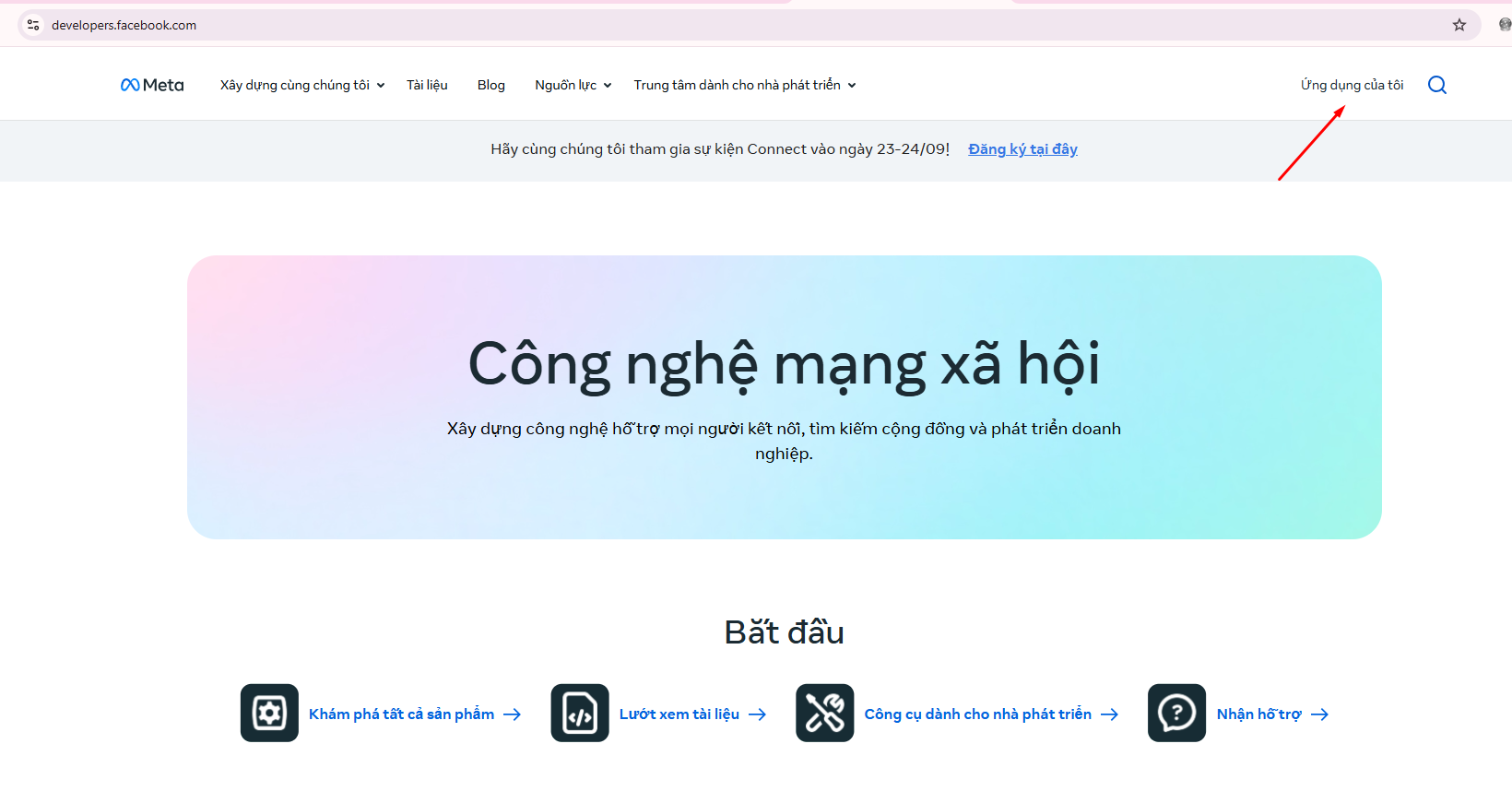
- Đăng nhập Facebook, mở developers.facebook.com → bấm Ứng dụng của tôi góc phải trên. (Lần đầu sẽ được yêu cầu đăng ký làm developer — bấm đồng ý là xong.)
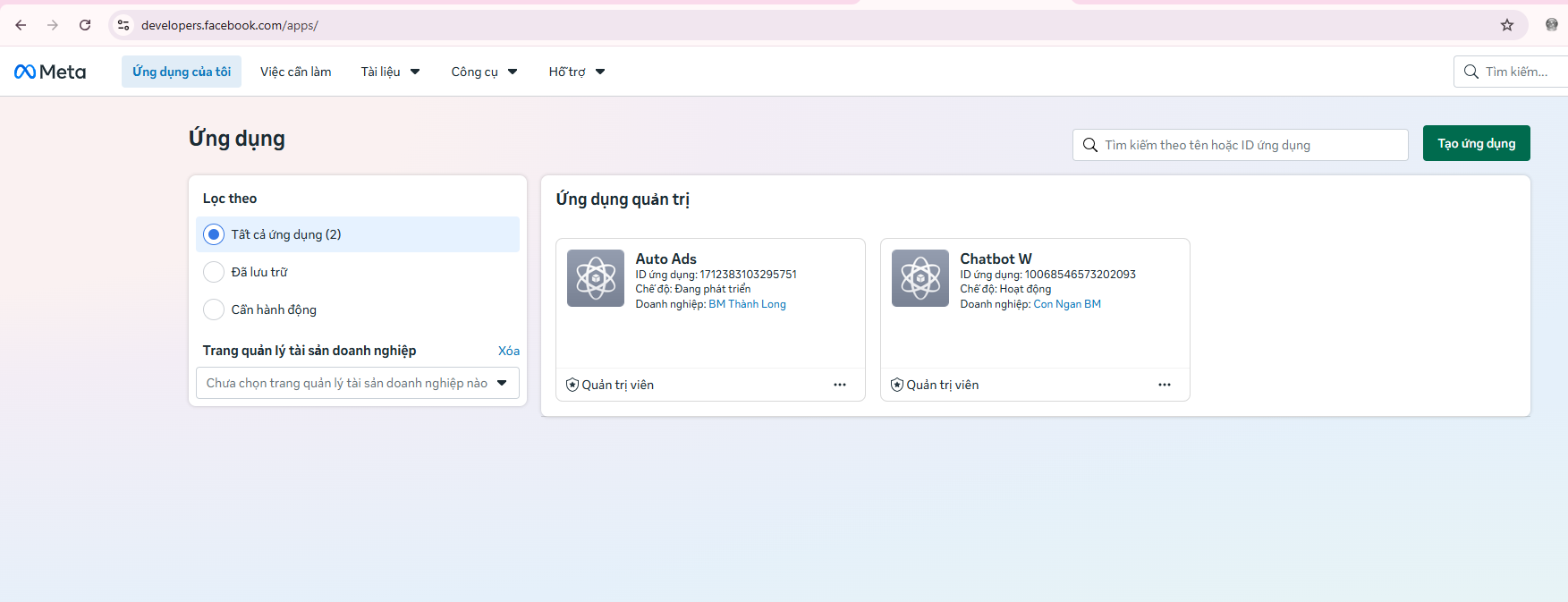
- Ở trang danh sách ứng dụng, bấm nút Tạo ứng dụng (góc phải).
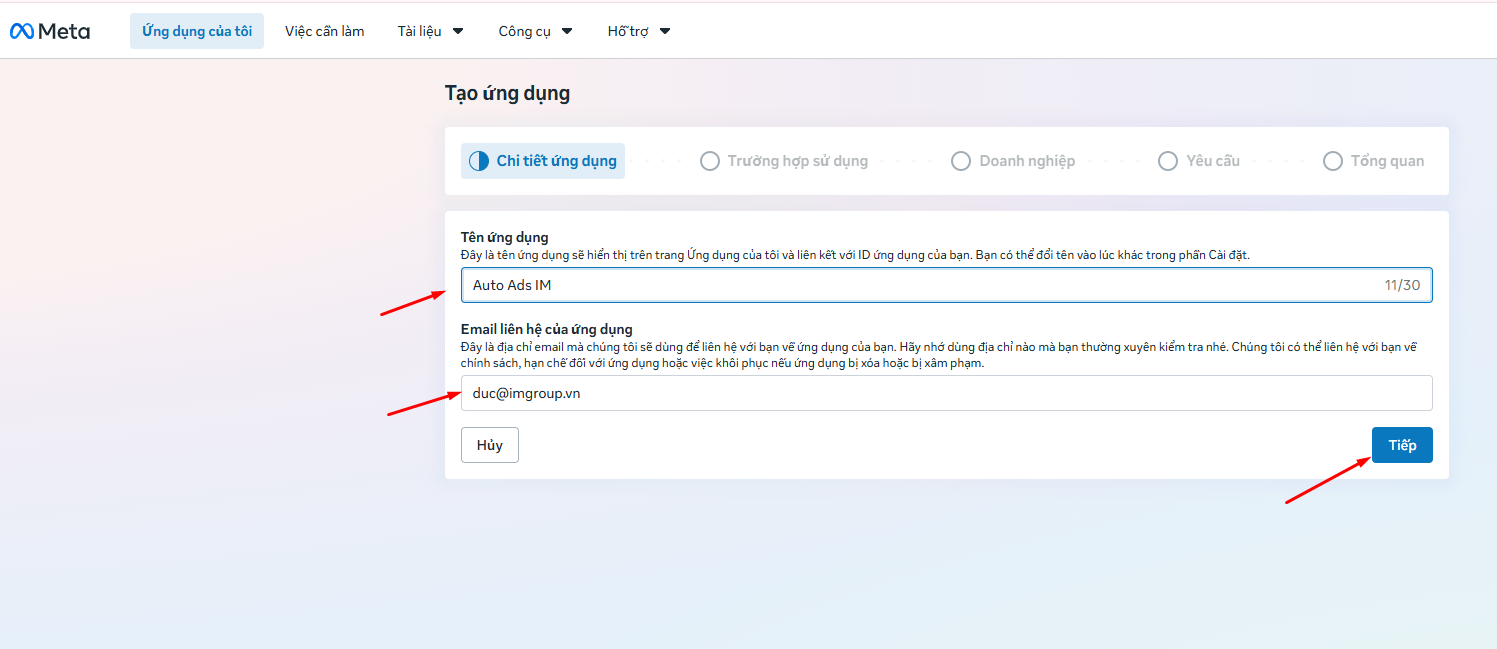
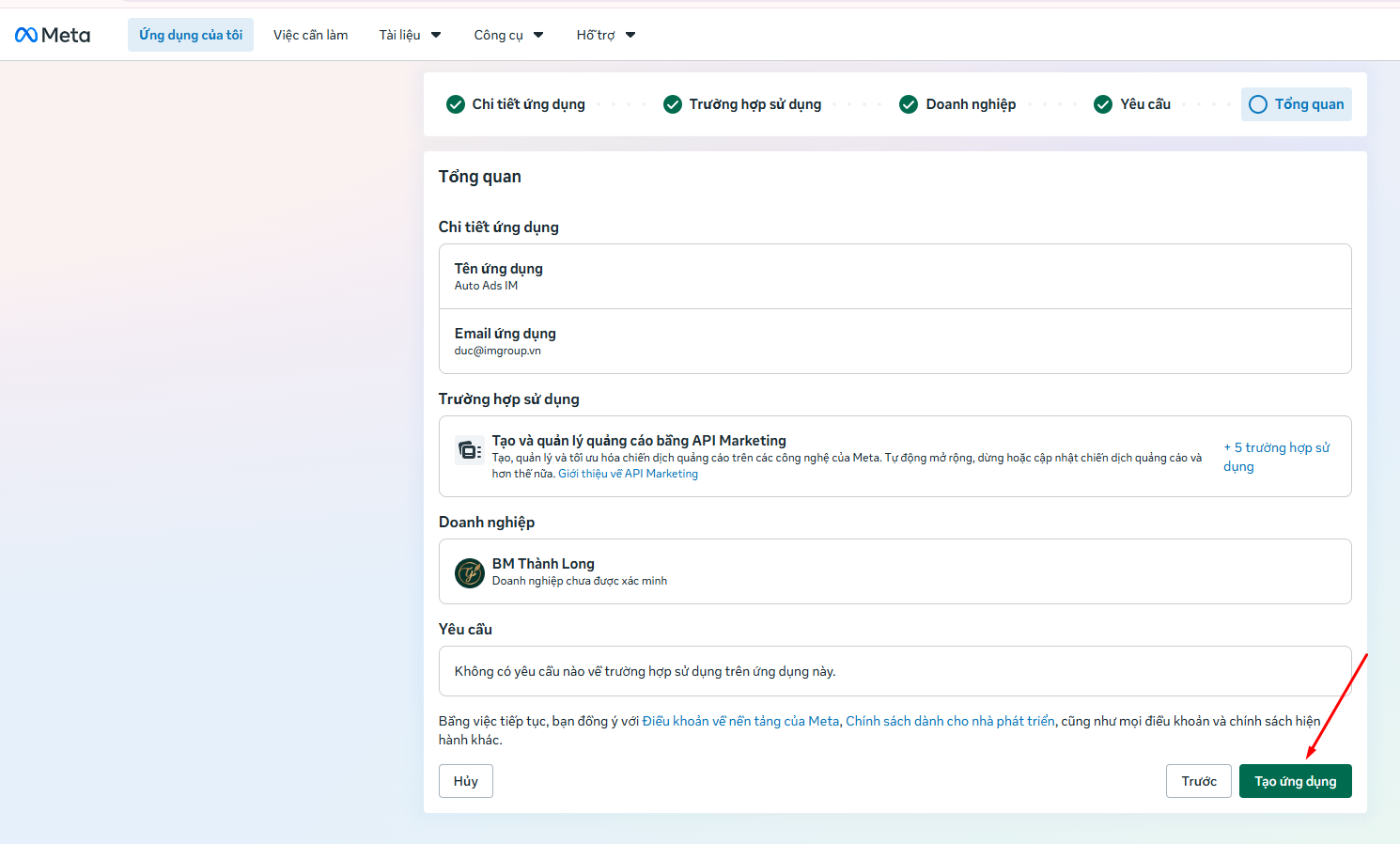
- Chi tiết ứng dụng: đặt tên tuỳ ý (vd "Auto Ads IM") + email liên hệ → Tiếp.
2Chọn trường hợp sử dụng (use case)
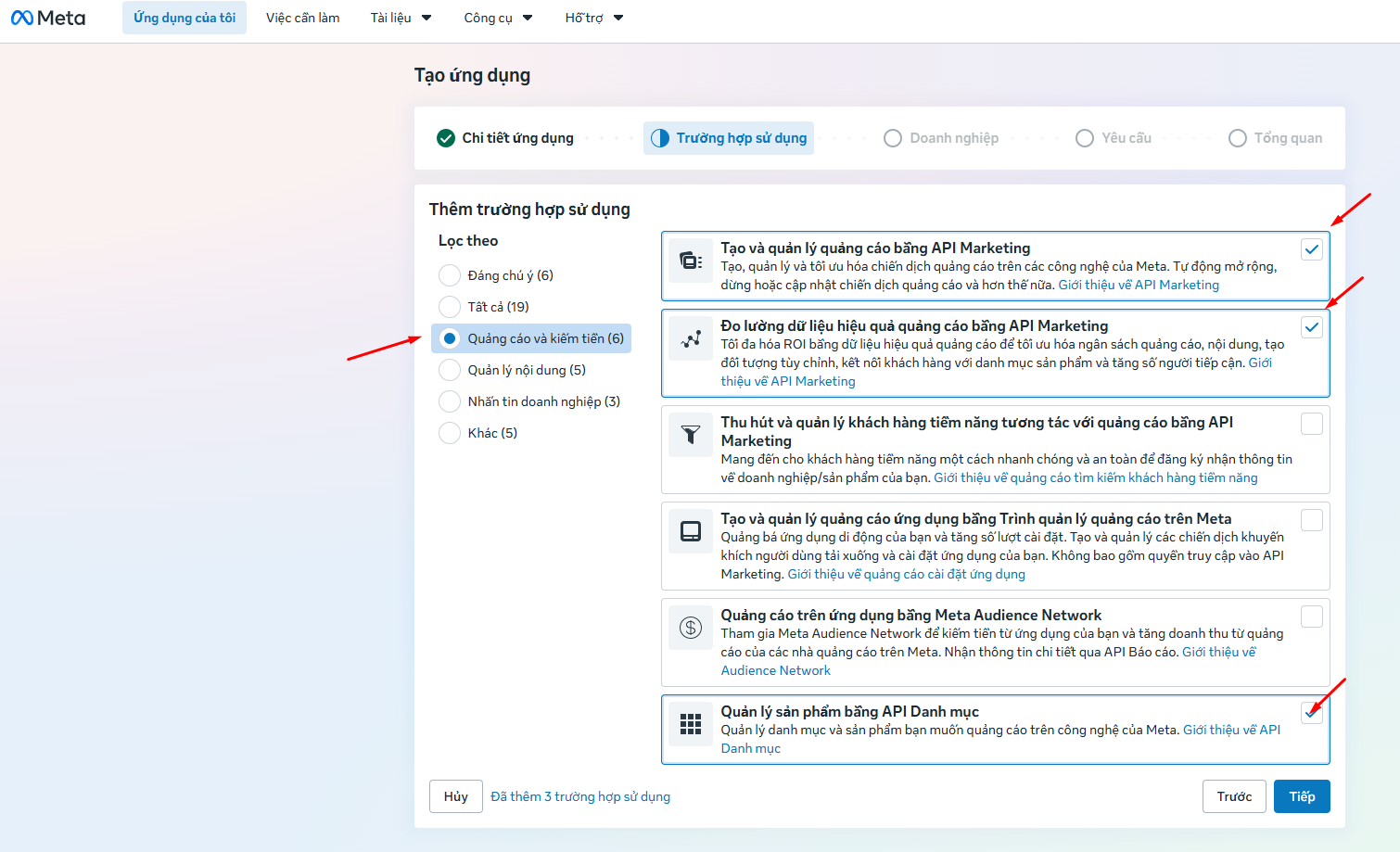
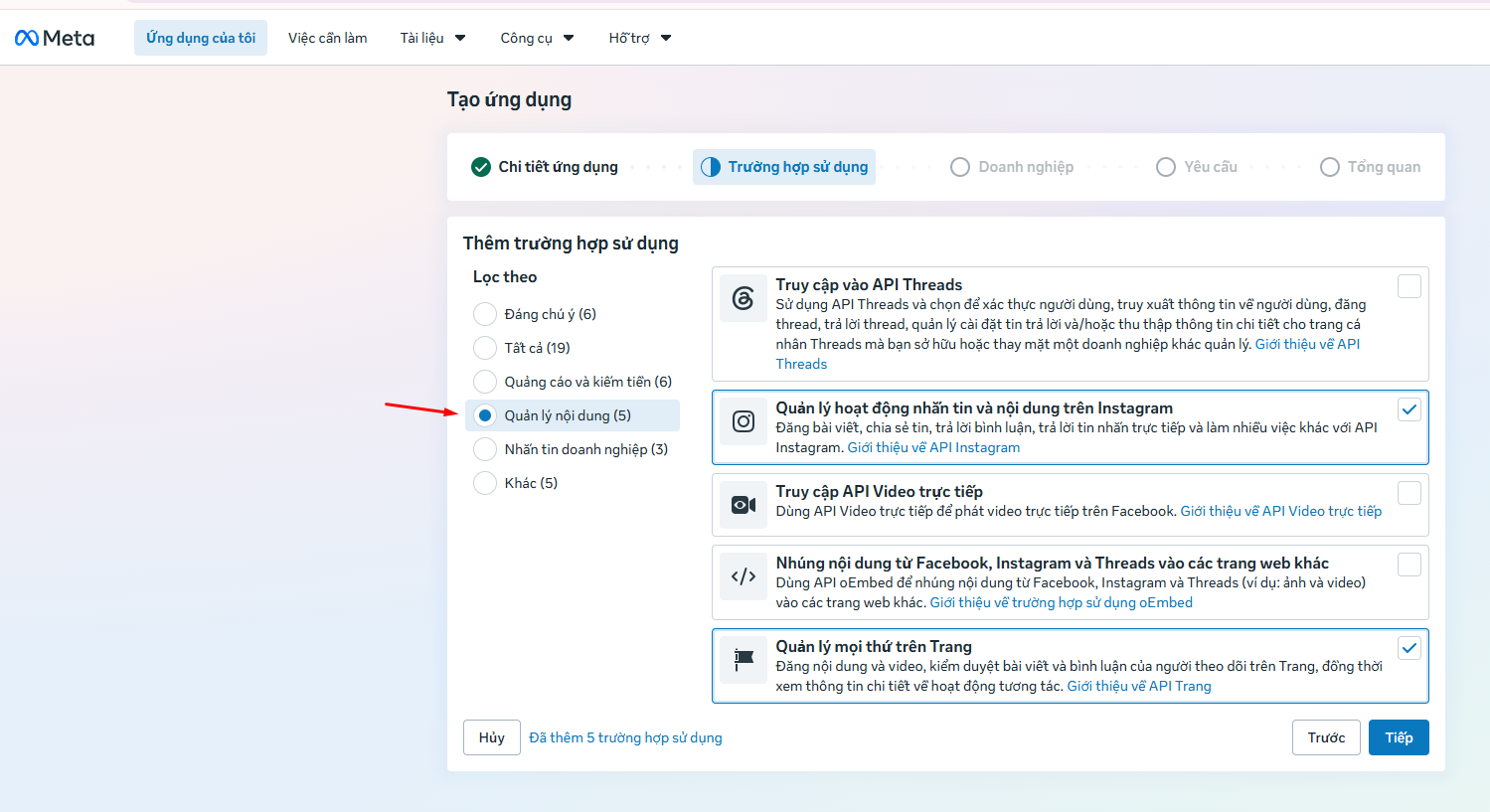
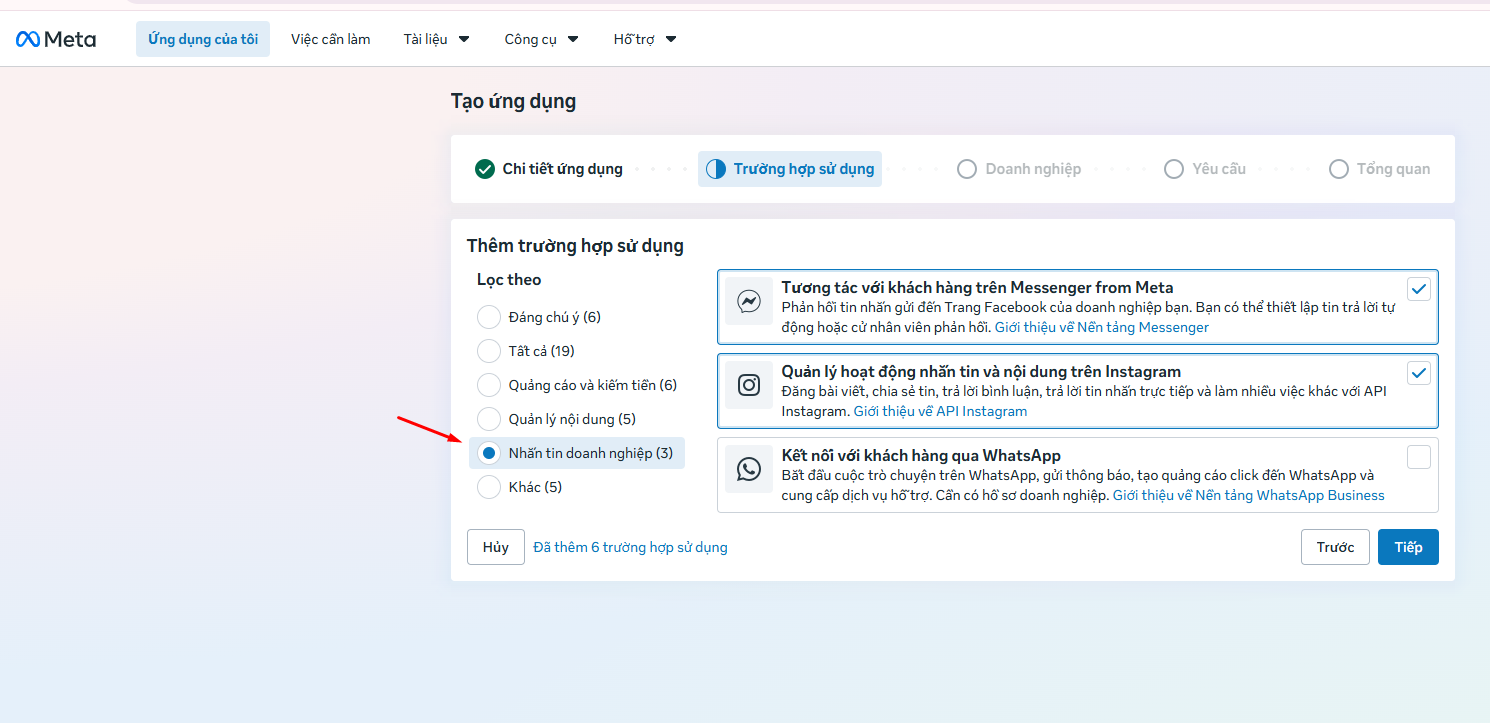
Đây là bước quan trọng nhất — quyết định app của bạn được cấp những quyền gì. Ở màn "Thêm trường hợp sử dụng", lọc theo nhóm bên trái và tick:
- Bắt buộc (nhóm Quảng cáo và kiếm tiền):
- ✅ Tạo và quản lý quảng cáo bằng API Marketing
- ✅ Đo lường dữ liệu hiệu quả quảng cáo bằng API Marketing
- Khuyến nghị thêm (để dùng đủ tính năng boost bài viết, catalog):
- ✅ Quản lý sản phẩm bằng API Danh mục (nhóm Quảng cáo và kiếm tiền)
- ✅ Quản lý mọi thứ trên Trang (nhóm Quản lý nội dung)
- ✅ Quản lý hoạt động nhắn tin và nội dung trên Instagram + Messenger (nhóm Nhắn tin doanh nghiệp — tuỳ nhu cầu)
3Doanh nghiệp & hoàn tất tạo app
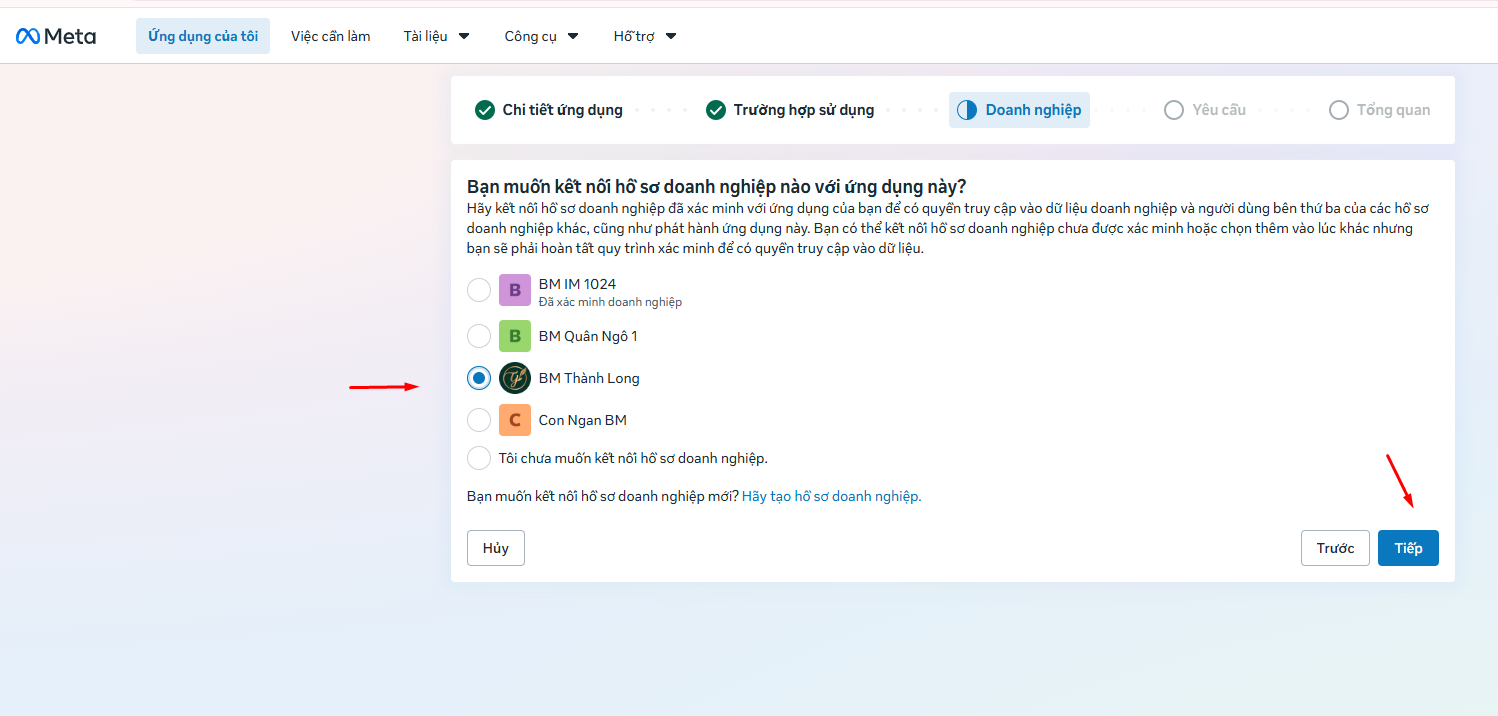
- Doanh nghiệp: chọn Business portfolio của bạn nếu có (giúp nâng hạn mức app), hoặc chọn "Tôi chưa muốn kết nối hồ sơ doanh nghiệp" → Tiếp.
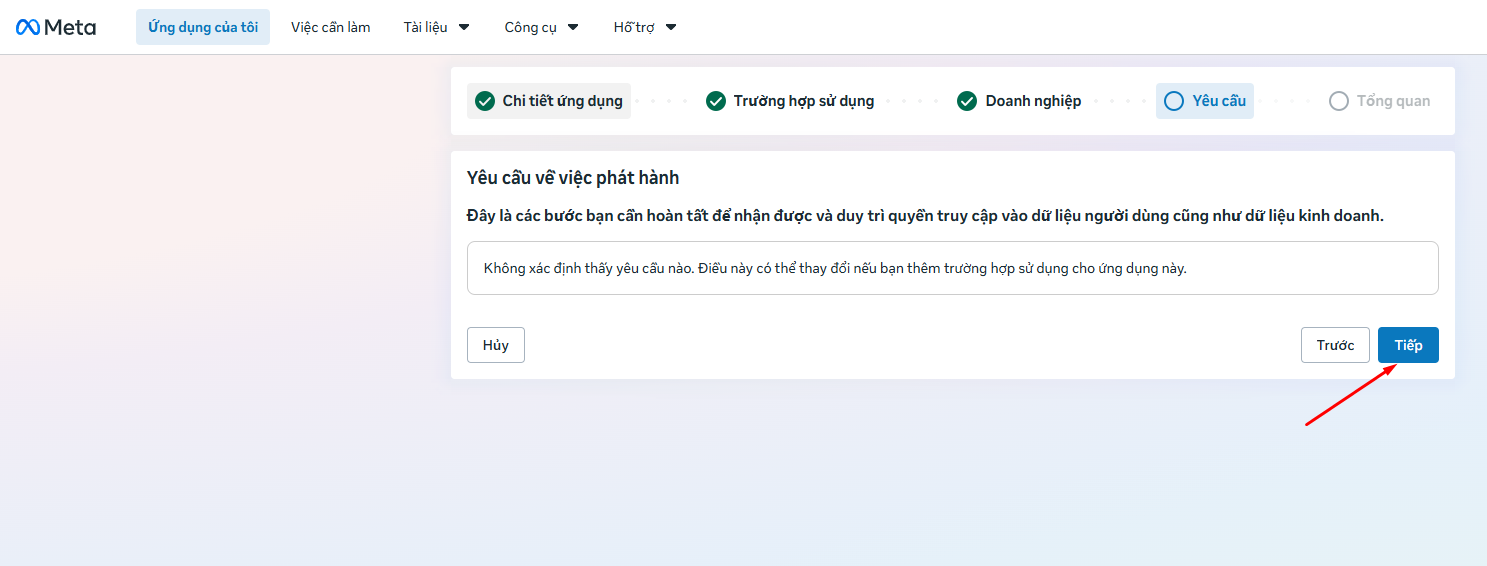
- Yêu cầu: thường báo "Không xác định thấy yêu cầu nào" (nghĩa là không cần App Review) → Tiếp.
- Tổng quan: xem lại → bấm Tạo ứng dụng (nhập mật khẩu Facebook nếu được hỏi).
4Điền thông tin cơ bản + lấy App ID & App Secret
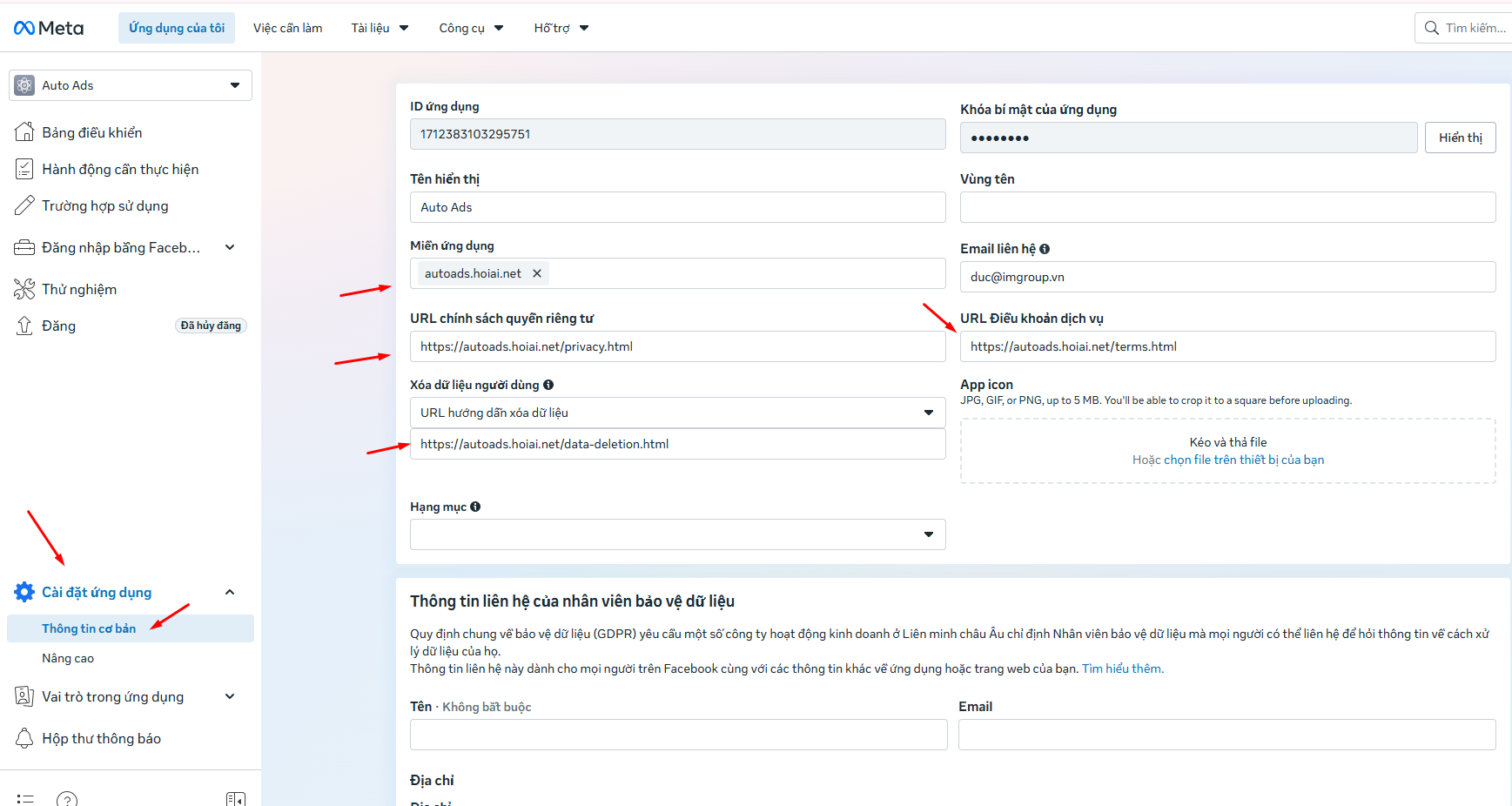
Vào Cài đặt ứng dụng → Thông tin cơ bản (App settings → Basic), điền các trường sau — 3 URL pháp lý chúng tôi đã làm sẵn, bạn chỉ việc copy:
| Trường trong form Meta | Giá trị điền |
|---|---|
| Miền ứng dụng (App Domains) | autoads.hoiai.net |
| URL chính sách quyền riêng tư | https://autoads.hoiai.net/privacy.html |
| URL Điều khoản dịch vụ | https://autoads.hoiai.net/terms.html |
| Xóa dữ liệu người dùng | Chọn "URL hướng dẫn xóa dữ liệu" rồi dán: https://autoads.hoiai.net/data-deletion.html |
| Hạng mục (Category) | Chọn Kinh doanh và trang (Business and pages) |
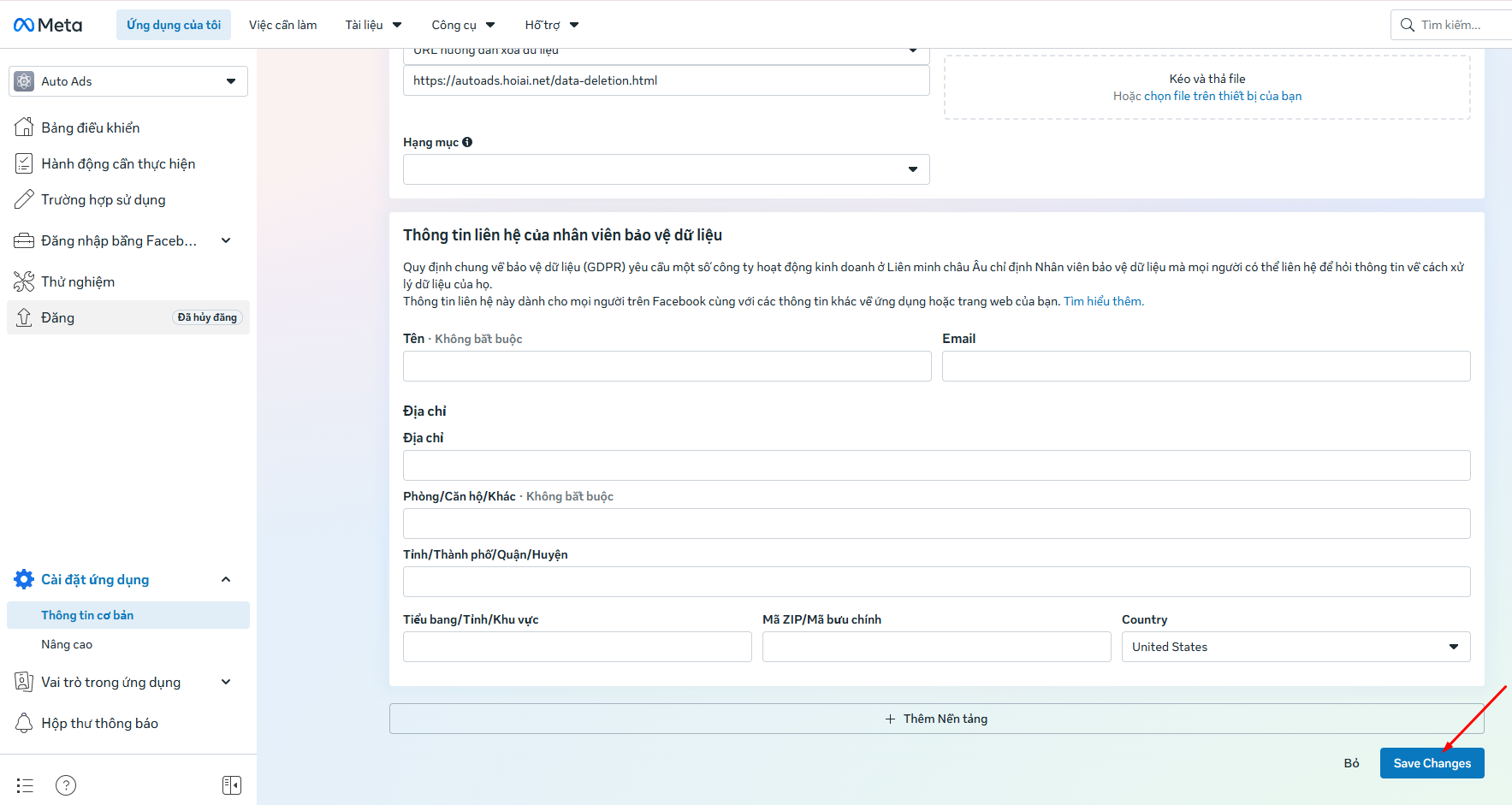
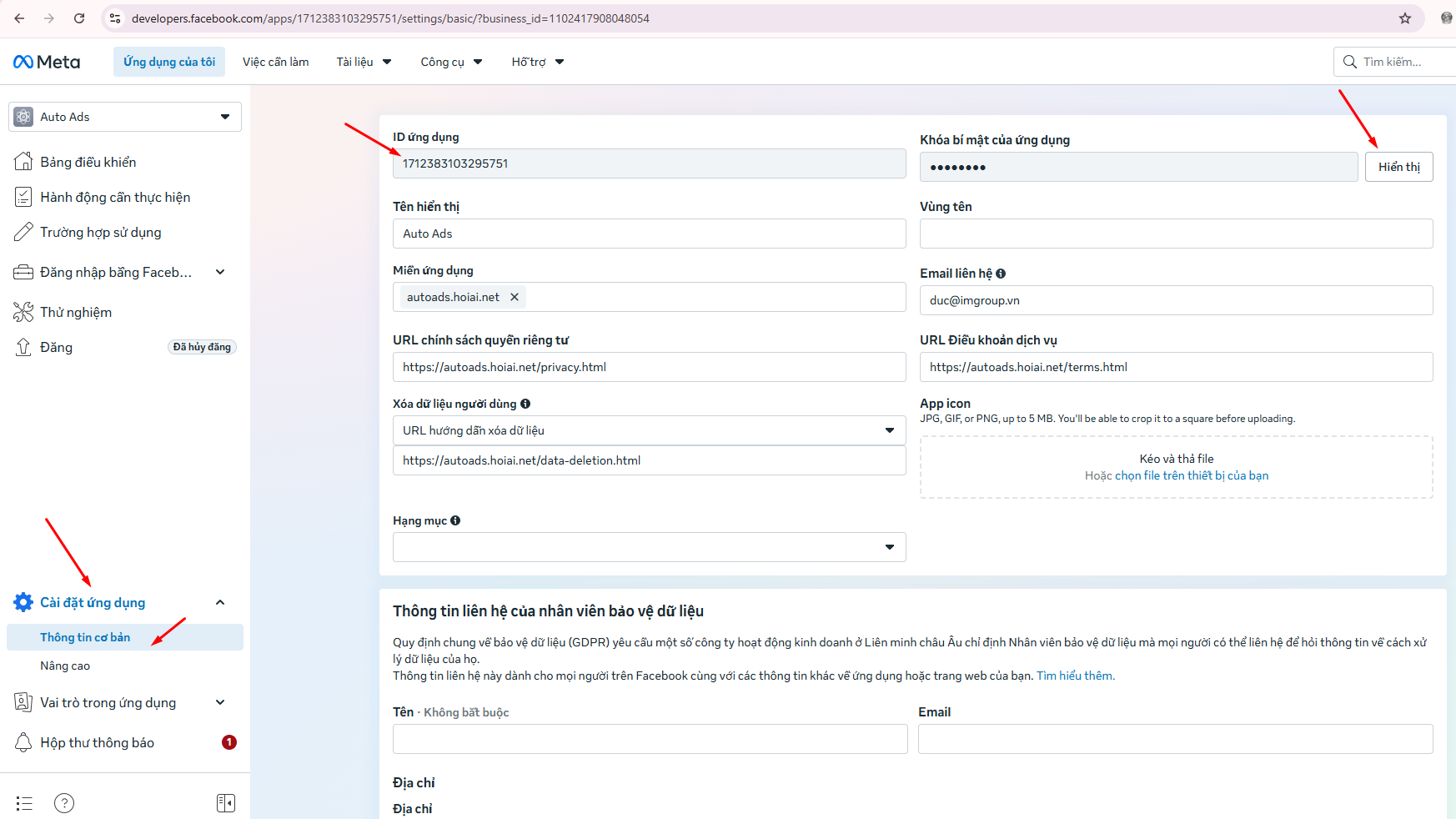
Sau khi lưu, ghi lại 2 giá trị ở đầu trang này:
- ID ứng dụng (App ID) — dãy số, vd
1712383103295751 - Khóa bí mật của ứng dụng (App Secret) — bấm Hiển thị (nhập mật khẩu Facebook) rồi copy.
5Khai báo Redirect URI cho Facebook Login (cách kết nối OAuth)
Bước này để bấm nút "Đăng nhập Facebook" trên Auto Ads là kết nối được. Nếu bạn định dùng cách dán token (xem phụ lục cuối trang) thì có thể bỏ qua.
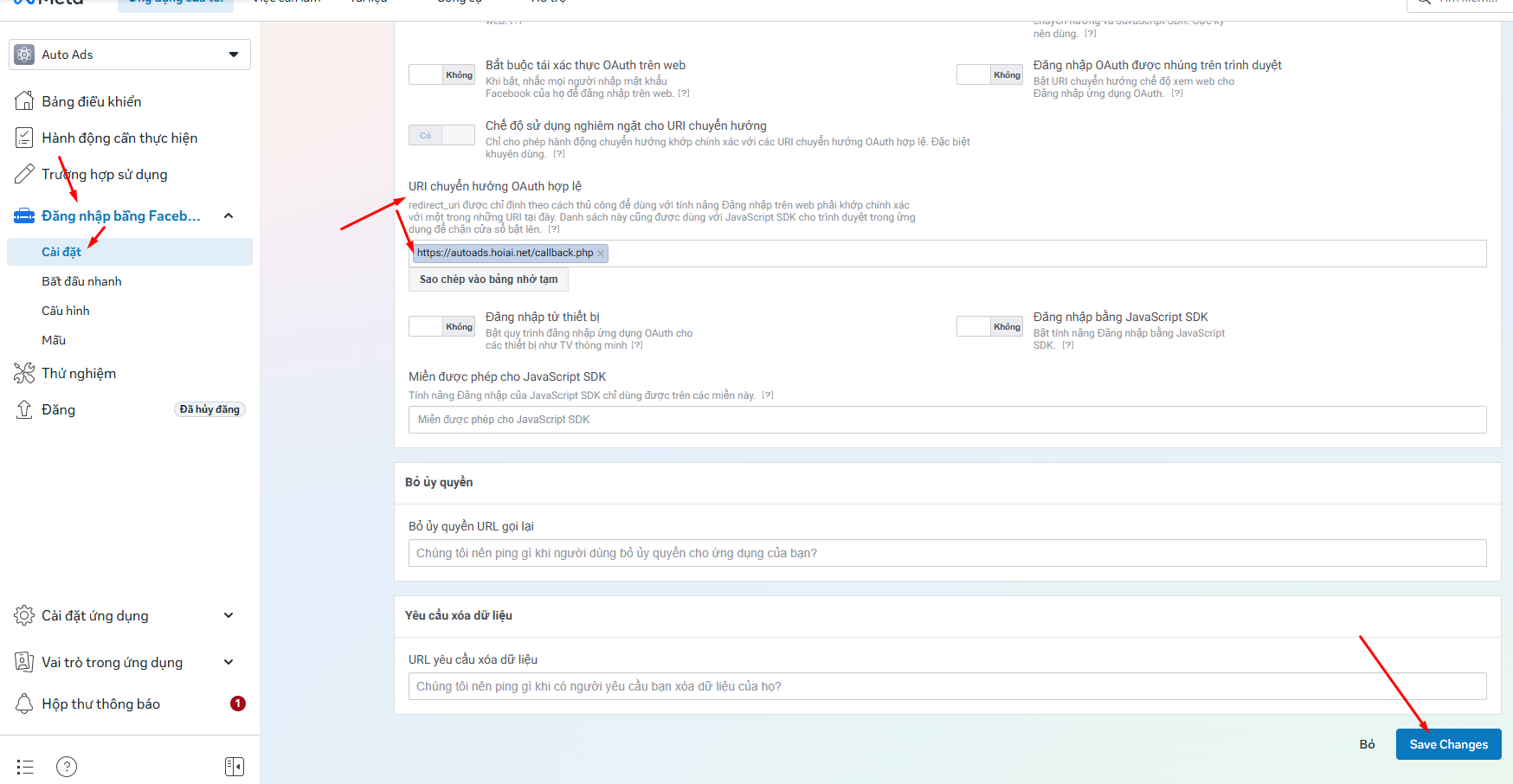
- Menu trái → Đăng nhập bằng Facebook → Cài đặt. (Facebook Login thường đã được thêm sẵn theo use case; nếu chưa có thì vào Bảng điều khiển → Thêm sản phẩm.)
- Tìm mục URI chuyển hướng OAuth hợp lệ (Valid OAuth Redirect URIs) — không phải ô "Chuyển hướng URI để kiểm tra" ở đầu trang — dán vào rồi nhấn Enter:
https://autoads.hoiai.net/callback.php
- Bấm Save Changes cuối trang.
6Kết nối vào Auto Ads
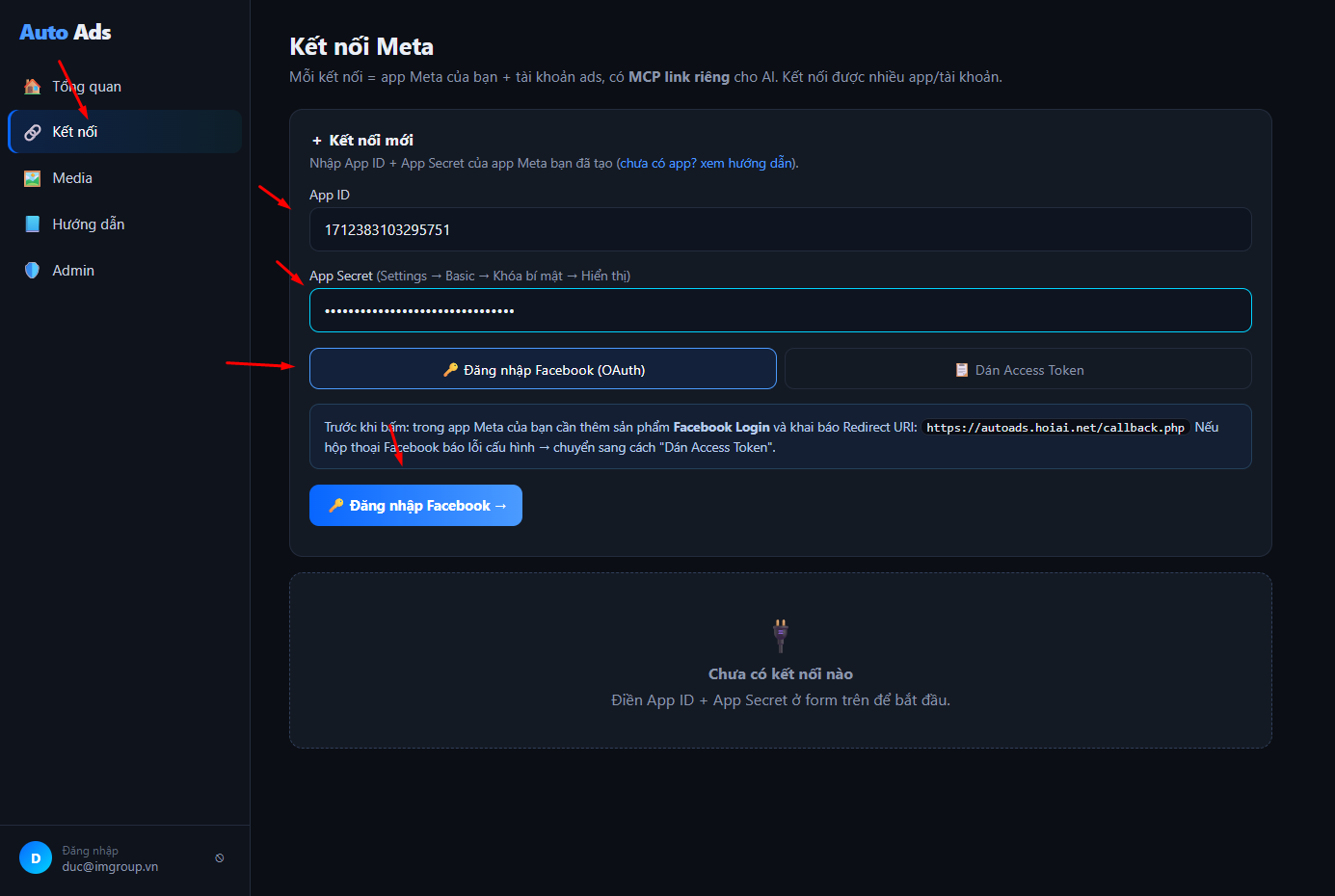
- Đăng nhập autoads.hoiai.net bằng email (OTP 4 số).
- Tab Kết nối → nhập App ID + App Secret (lấy ở bước 4).
- Chọn 1 trong 2: 🔑 Đăng nhập Facebook (OAuth — cần bước 5) hoặc 📋 Dán Access Token (lấy token theo phụ lục cuối trang).
- Xong! Dashboard hiện MCP link dạng
https://autoads.hoiai.net/mcp/sse?token=meta_...+ danh sách ad account — copy link dán vào Claude / ChatGPT / Cursor (mục Connectors / Custom MCP).
7Sự cố thường gặp
| Hiện tượng | Nguyên nhân & cách xử lý |
|---|---|
| OAuth báo "Invalid Scopes" | App thiếu use case tương ứng với quyền được xin. Auto Ads chỉ xin các quyền chuẩn của use case Marketing API nên hiếm gặp; nếu gặp → dùng cách dán token. |
| OAuth báo "App not active / không dùng được ứng dụng này" | App ở Development mode và tài khoản Facebook đang đăng nhập không có role trong app. Đăng nhập đúng tài khoản tạo app, hoặc thêm role (Vai trò trong ứng dụng), hoặc dùng cách dán token. |
| OAuth báo "URL bị chặn / redirect_uri không hợp lệ" | Chưa khai https://autoads.hoiai.net/callback.php trong "URI chuyển hướng OAuth hợp lệ" (bước 5) — lưu ý dán vào đúng ô danh sách, không phải ô "kiểm tra URI" ở đầu trang. |
| Kết nối xong nhưng "Chưa thấy ad account nào" | Token thiếu quyền ads_read/ads_management, hoặc tài khoản Facebook không có quyền trên ad account nào. Tạo lại token với đủ permissions. |
| Được cấp thêm quyền tài khoản ads mới sau khi kết nối | Vào dashboard → kết nối tương ứng → bấm 🔄 Làm mới để cập nhật danh sách (AI thực ra dùng được ngay, nút này để đồng bộ hiển thị). |
| Token hết hạn sau ~60 ngày | Bình thường với token user. Dashboard sẽ cảnh báo trước — bấm kết nối lại, hoặc chuyển sang System User token (không hết hạn). |
| AI báo lỗi rate limit (code 17 / 80004) | App mới ở tier thấp của Marketing API — giới hạn số call/giờ theo ad account. Chờ 5-15 phút rồi thao tác tiếp; hạn mức tự tăng khi app hoạt động ổn định. |
✚Phụ lục: Lấy access token thủ công (cách "Dán token")
Dùng khi bạn không muốn/không dùng được OAuth. Lấy token xong quay lại tab Kết nối → chọn "📋 Dán Access Token".
Cách nhanh — Graph API Explorer (token user ngắn hạn, hệ thống tự đổi sang bản ~60 ngày khi bạn dán vào)
- Mở developers.facebook.com/tools/explorer.
- Góc phải: Meta App → chọn app bạn vừa tạo.
- User or Page → chọn User Token → mục Permissions thêm:
ads_management,ads_read,business_management,pages_show_list,pages_read_engagement. (Nếu app của bạn cho phép, thêmpages_manage_engagementđể dùng tool trả lời/ẩn bình luận — không có cũng không ảnh hưởng các tool ads.) - Bấm Generate Access Token → đăng nhập/đồng ý → copy chuỗi token.
Cách bền — System User token trong Business Manager (KHÔNG hết hạn — khuyên dùng để chạy lâu dài)
- Vào business.facebook.com/settings → Người dùng → Người dùng hệ thống (System users) → Thêm (vai trò Admin).
- Chọn system user vừa tạo → Thêm tài sản (Assign assets) → gán Tài khoản quảng cáo (full control / Quản lý chiến dịch) + Trang nếu cần boost bài viết.
- Bấm Tạo token (Generate token) → chọn app của bạn → thời hạn chọn Không bao giờ hết hạn (Never) → tick các quyền:
ads_management,ads_read,business_management,pages_show_list,pages_read_engagement→ tạo và copy token ngay (Meta chỉ hiện 1 lần).